La touche Ctrl+Z fait partie des raccourcis clavier les plus utilisés pour annuler une action. Mais que faire lorsqu'on souhaite revenir en avant après avoir annulé une modification ? C'est là qu'intervient l'opération contraire, souvent méconnue de nombreux utilisateurs. Cette fonction permet de rétablir des actions précédemment annulées, offrant ainsi une flexibilité précieuse lors de l'édition de documents, de la programmation ou de la création graphique. Comprendre comment fonctionne cette commande sur différents systèmes d'exploitation et applications constitue un atout majeur pour optimiser son flux de travail numérique et gagner en productivité au quotidien.
Les fondamentaux de la fonction "Rétablir" sur clavier
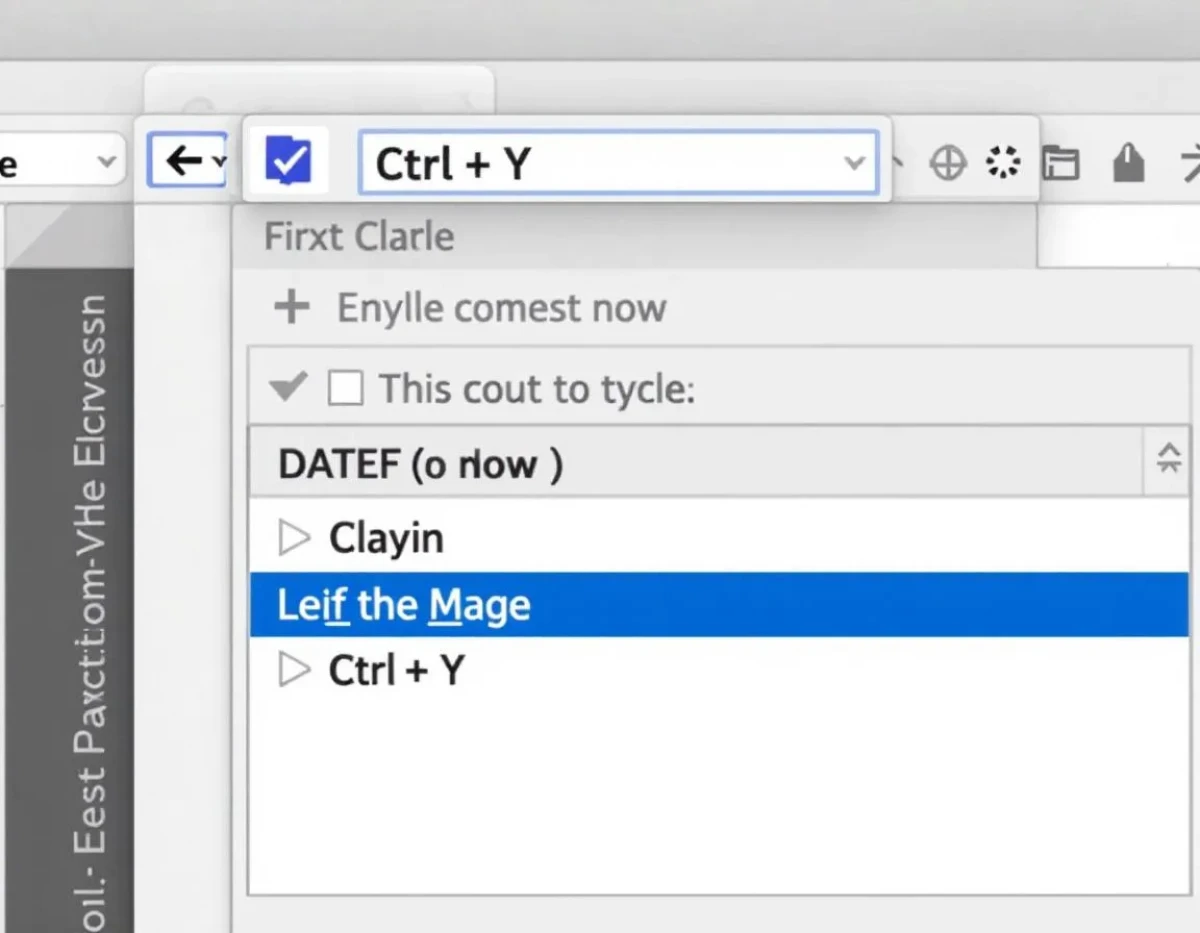
L'opération contraire à Ctrl+Z est communément appelée "Rétablir" ou "Refaire" (Redo en anglais). Cette fonction permet de réappliquer une action qui vient d'être annulée par la commande Ctrl+Z. Sur la plupart des systèmes et logiciels, le raccourci standard pour cette opération est Ctrl+Y. Cette combinaison de touches fonctionne comme un mécanisme d'avance dans l'historique des modifications, permettant de naviguer entre différents états d'un document.
Le principe de fonctionnement repose sur la gestion d'une pile d'historique par le logiciel. Chaque action effectuée est enregistrée dans cette pile. Lorsque vous utilisez Ctrl+Z, vous remontez dans cette pile en annulant la dernière action. À l'inverse, Ctrl+Y vous fait redescendre dans la pile en rétablissant l'action précédemment annulée. Cette mécanique permet une navigation fluide entre différents états de votre travail.
Il est primordial de comprendre que cette fonction présente des limitations. Par exemple, si vous annulez plusieurs actions avec Ctrl+Z puis effectuez une nouvelle action, toutes les actions annulées seront définitivement perdues dans la plupart des applications. C'est pourquoi maîtriser le rétablissement devient un outil puissant pour expérimenter différentes versions de votre travail sans risque de perte.
Les systèmes d'exploitation comme Windows, macOS et Linux intègrent cette fonctionnalité dans leurs applications natives. Toutefois, la mise en œuvre peut varier selon la plateforme et le logiciel utilisé. Par exemple, certains logiciels professionnels offrent des historiques d'actions beaucoup plus sophistiqués, permettant de rétablir des actions même après avoir fermé et rouvert le document.
L'utilisation efficace de cette fonction s'accompagne souvent d'une compréhension des niveaux d'annulation. Certaines actions peuvent être considérées comme des unités indivisibles (comme la frappe d'un caractère), tandis que d'autres peuvent être des opérations complexes (comme l'application d'un filtre dans un logiciel de retouche photo). Savoir comment votre application spécifique gère ces niveaux vous permettra d'utiliser plus efficacement les fonctions d'annulation et de rétablissement.
Différence entre annuler et rétablir
La distinction entre ces deux opérations peut sembler évidente, mais elle mérite d'être clarifiée. L'annulation (Ctrl+Z) supprime temporairement une action que vous venez d'effectuer, vous ramenant à l'état précédent. Le rétablissement (Ctrl+Y) réapplique cette même action si vous changez d'avis. Ces deux fonctions forment un tandem puissant qui permet d'expérimenter sans crainte et de naviguer librement dans l'historique de vos modifications.
Raccourcis clavier pour rétablir sur différents systèmes d'exploitation
Si Ctrl+Y est le raccourci standard sur de nombreux systèmes, les combinaisons de touches pour rétablir une action peuvent varier selon l'environnement informatique utilisé. Cette diversité s'explique par les philosophies différentes adoptées par les concepteurs de systèmes d'exploitation et de logiciels.
Sous Windows, Ctrl+Y est le raccourci le plus répandu pour rétablir une action. Cette combinaison fonctionne dans la majorité des applications Microsoft comme Word, Excel, PowerPoint, ainsi que dans de nombreux logiciels tiers. Une alternative moins connue est la combinaison Ctrl+Maj+Z, qui fonctionne dans certains programmes spécifiques. Le système Windows propose généralement une certaine cohérence dans l'implémentation de ces raccourcis, facilitant l'apprentissage pour les utilisateurs.
Sur macOS, le raccourci principal pour rétablir est Cmd+Maj+Z (⌘+Shift+Z). Cette différence s'explique par la philosophie d'Apple qui utilise la touche Commande (Cmd ou ⌘) comme modificateur principal plutôt que la touche Ctrl. Dans certaines applications macOS, Cmd+Y peut également fonctionner, mais c'est moins systématique. Cette particularité peut dérouter les utilisateurs qui alternent entre plusieurs systèmes d'exploitation.
Les distributions Linux adoptent généralement les conventions de Windows avec Ctrl+Y comme raccourci principal, mais cela peut varier selon l'environnement de bureau utilisé. Par exemple, les applications basées sur GNOME ou KDE peuvent présenter des différences subtiles dans leur implémentation des raccourcis clavier.
Dans les navigateurs web comme Chrome, Firefox ou Safari, les raccourcis suivent généralement les conventions du système d'exploitation hôte. Ainsi, Ctrl+Y fonctionnera sous Windows, tandis que Cmd+Maj+Z sera nécessaire sur macOS. Toutefois, certains navigateurs proposent des variations ou des fonctionnalités supplémentaires liées à l'historique de navigation.
- Windows : principalement Ctrl+Y
- macOS : principalement Cmd+Maj+Z (⌘+Shift+Z)
- Linux : généralement Ctrl+Y, avec des variations selon l'environnement
- Navigateurs web : suivent habituellement les conventions du système hôte
Les applications mobiles sur iOS et Android ont développé leurs propres mécanismes pour rétablir des actions, souvent basés sur des gestes tactiles plutôt que des raccourcis clavier. Par exemple, secouer un iPhone peut afficher une option pour annuler ou rétablir la dernière action dans certaines applications. Sur Android, un glissement à deux doigts ou un bouton dédié peuvent remplir cette fonction.
Il est judicieux de mémoriser les raccourcis correspondant à vos systèmes d'exploitation et applications les plus utilisés. Cette connaissance vous permettra de travailler plus efficacement et de naviguer avec fluidité entre différents environnements numériques sans perdre en productivité.
Spécificités de la fonction rétablir dans les logiciels courants
Chaque catégorie de logiciel implémente la fonction de rétablissement avec des particularités qui méritent d'être connues pour une utilisation optimale. Ces variations reflètent les besoins spécifiques des différents domaines d'application.
Dans les traitements de texte comme Microsoft Word ou Google Docs, la fonction rétablir s'applique principalement aux modifications de contenu textuel et de mise en forme. Word offre une fonctionnalité avancée avec son historique des versions, qui permet de rétablir des modifications même après avoir fermé le document. Dans Google Docs, l'historique des révisions fonctionne comme un système d'annulation/rétablissement extrêmement puissant, permettant de revenir à n'importe quelle version antérieure du document.
Les logiciels de création graphique comme Photoshop ou GIMP proposent des systèmes d'historique particulièrement sophistiqués. Dans Photoshop, le panneau Historique permet de revenir à n'importe quel état précédent de l'image, pas seulement au dernier. La fonction rétablir (Ctrl+Y sur Windows, Cmd+Maj+Z sur Mac) s'intègre dans cette approche non linéaire de l'historique. GIMP offre également un panneau d'historique détaillé qui complète la simple fonction de rétablissement.
Dans les environnements de développement (IDE) comme Visual Studio Code ou IntelliJ IDEA, la fonction rétablir prend une dimension supplémentaire. Ces logiciels conservent un historique local des modifications même lorsque le fichier n'est pas sauvegardé. Ils permettent souvent de naviguer dans l'historique des modifications avec une granularité très fine. Visual Studio Code, par exemple, conserve l'historique d'annulation/rétablissement même après la fermeture du fichier, tant que l'application reste ouverte.
Les tableurs comme Excel ou Google Sheets implémentent la fonction rétablir de manière à gérer efficacement les modifications de données, de formules et de mise en forme. Excel peut conserver jusqu'à 100 actions dans son historique d'annulation par défaut, ce qui permet une grande flexibilité pour expérimenter avec des manipulations complexes de données.
Les navigateurs web modernes offrent des fonctionnalités de rétablissement dans leurs zones d'édition de texte, comme lors de la rédaction d'emails ou de commentaires. Firefox et Chrome permettent d'utiliser Ctrl+Y (ou Cmd+Maj+Z sur Mac) dans ces zones. Pour la navigation web elle-même, le rétablissement s'apparente davantage à la fonction "Avancer" (Alt+Flèche droite) après avoir utilisé le bouton Retour.
Limites et cas particuliers
Certains logiciels présentent des limitations notables dans leur implémentation du rétablissement. Par exemple, dans certaines applications, effectuer une nouvelle action après plusieurs annulations effacera définitivement la possibilité de rétablir les actions annulées. D'autres logiciels, particulièrement dans le domaine de la création 3D comme Blender, peuvent avoir des systèmes d'historique spécifiques à certaines opérations mais pas à d'autres.
Les applications mobiles ont développé leurs propres conventions pour le rétablissement, souvent via des gestes tactiles ou des boutons dédiés. Ces approches varient considérablement d'une application à l'autre, rendant l'expérience moins uniforme que sur ordinateur.
Techniques avancées pour gérer l'historique des actions
Au-delà des simples raccourcis Ctrl+Z et Ctrl+Y, il existe des techniques plus sophistiquées pour naviguer et gérer l'historique de vos actions. Ces méthodes avancées vous permettront d'exercer un contrôle plus fin sur vos modifications.
L'utilisation de points de sauvegarde constitue une approche puissante dans de nombreux logiciels professionnels. Dans Photoshop, par exemple, vous pouvez créer un instantané (snapshot) de l'état actuel de votre document, ce qui vous permet de revenir directement à ce point précis, quelle que soit la séquence d'annulations et de rétablissements effectuée entre-temps. Cette fonctionnalité dépasse largement les capacités du simple Ctrl+Y en offrant une navigation non linéaire dans l'historique.
Les historiques sélectifs permettent d'annuler ou de rétablir des actions spécifiques sans affecter les modifications ultérieures. Dans certains logiciels de montage vidéo comme Adobe Premiere Pro ou Final Cut Pro, vous pouvez annuler sélectivement certaines modifications sans perturber l'ensemble de la chronologie. Cette approche granulaire dépasse largement les capacités du simple couple annuler/rétablir.
La gestion des branches d'historique représente une approche encore plus sophistiquée. Des logiciels comme Git pour le développement ou Substance Painter pour la création 3D permettent de créer des branches alternatives d'historique. Vous pouvez ainsi explorer différentes directions créatives à partir d'un même point de départ, puis basculer entre ces branches. Cette fonctionnalité transcende complètement la simple notion de rétablir avec Ctrl+Y.
L'utilisation de macros ou d'actions enregistrées peut compléter efficacement les fonctions d'annulation et de rétablissement. Dans des logiciels comme Excel ou Photoshop, vous pouvez enregistrer une séquence d'actions pour la rejouer ultérieurement. Si vous n'êtes pas satisfait du résultat, vous pouvez l'annuler d'un bloc plutôt que d'avoir à annuler chaque étape individuellement.
- Points de sauvegarde : création d'états de référence auxquels revenir
- Historiques sélectifs : annulation/rétablissement d'actions spécifiques
- Branches d'historique : exploration de plusieurs versions alternatives
- Macros : automatisation et simplification des séquences d'actions
La synchronisation cloud des historiques représente une évolution récente dans la gestion des modifications. Des applications comme Google Docs ou Microsoft Office 365 conservent un historique complet des modifications dans le cloud, permettant de revenir à n'importe quelle version antérieure, même après avoir fermé et rouvert le document, ou même en y accédant depuis un autre appareil. Cette fonctionnalité transcende les limitations traditionnelles des systèmes d'annulation/rétablissement locaux.
Dans certains environnements de développement avancés, la fonction de comparaison de versions (diff) complète efficacement les capacités de rétablissement. Au lieu de simplement rétablir une modification, ces outils vous montrent exactement ce qui a changé entre deux versions, vous permettant de choisir précisément quelles modifications conserver ou rejeter.
Personnalisation des paramètres d'historique
De nombreux logiciels permettent de personnaliser les paramètres liés à l'historique des actions. Par exemple, vous pouvez souvent définir le nombre maximal d'actions conservées en mémoire, influençant ainsi la profondeur de l'historique disponible pour l'annulation et le rétablissement. Augmenter cette valeur consomme plus de mémoire mais offre une plus grande flexibilité pour revenir en arrière.
Astuces pratiques pour optimiser votre flux de travail
Maîtriser les opérations d'annulation et de rétablissement peut transformer radicalement votre productivité numérique. Voici des astuces concrètes pour intégrer efficacement ces fonctions dans votre flux de travail quotidien.
Adoptez l'habitude de créer des points de sauvegarde intentionnels avant d'entreprendre des modifications majeures. Dans la plupart des logiciels, un simple Ctrl+S (ou Cmd+S sur Mac) crée un état de référence auquel vous pourrez revenir si nécessaire. Cette pratique est particulièrement utile lorsque vous vous apprêtez à expérimenter avec des modifications risquées ou irréversibles.
Familiarisez-vous avec les niveaux de granularité de l'annulation dans vos applications favorites. Certains logiciels regroupent les actions en unités logiques (comme la frappe d'un paragraphe entier), tandis que d'autres permettent d'annuler chaque frappe individuelle. Comprendre ce comportement vous permettra d'utiliser les fonctions d'annulation et de rétablissement avec plus de précision.
Exploitez la puissance des raccourcis clavier personnalisés pour adapter les fonctions d'annulation et de rétablissement à vos besoins spécifiques. De nombreux logiciels permettent de redéfinir ces raccourcis ou d'en créer de nouveaux pour des fonctions d'historique avancées. Par exemple, vous pourriez configurer un raccourci pour revenir directement à un état sauvegardé spécifique.
Intégrez l'utilisation du panneau d'historique dans votre flux de travail quotidien. Dans des applications comme Photoshop, Excel ou Word, ce panneau offre une visualisation claire de vos actions récentes et permet une navigation plus précise que les simples raccourcis Ctrl+Z et Ctrl+Y. Prendre l'habitude de consulter ce panneau vous donnera une meilleure compréhension de votre progression.
Adoptez une approche multimodale pour la gestion de l'historique. Combinez l'utilisation des raccourcis clavier, des menus déroulants et des panneaux d'historique selon le contexte. Par exemple, les raccourcis sont idéaux pour des annulations/rétablissements rapides, tandis que les panneaux d'historique conviennent mieux pour revenir à un état spécifique parmi de nombreuses modifications.
Scénarios d'utilisation spécifiques
Pour l'édition de texte, utilisez Ctrl+Y (ou Cmd+Maj+Z) pour naviguer rapidement entre différentes versions d'une phrase ou d'un paragraphe. Cette technique est particulièrement utile lors de la rédaction, où l'on hésite souvent entre plusieurs formulations. Au lieu de réécrire complètement, annulez puis rétablissez pour comparer les versions.
Dans les logiciels de création graphique, combinez les fonctions d'annulation/rétablissement avec l'outil de sélection d'historique. Par exemple, dans Photoshop, l'outil History Brush (Pinceau d'historique) vous permet d'appliquer sélectivement un état antérieur à certaines zones de votre image, offrant un contrôle bien plus précis qu'un simple Ctrl+Y global.
Pour le développement de code, utilisez l'annulation et le rétablissement en conjonction avec les fonctionnalités de contrôle de version comme Git. Cette approche hybride vous permet de gérer efficacement les modifications à court terme avec Ctrl+Z/Ctrl+Y, tout en conservant des points de référence stables avec les commits Git pour les changements plus significatifs.
Lors de l'analyse de données dans des tableurs comme Excel, utilisez stratégiquement l'annulation et le rétablissement pour tester différentes formules ou visualisations sans perdre votre travail. Créez des points de sauvegarde avant d'appliquer des transformations majeures, puis utilisez Ctrl+Y pour naviguer entre les différentes approches testées.
Perspectives futures et évolution des fonctionnalités d'historique
Les fonctions d'annulation et de rétablissement continuent d'évoluer, offrant des possibilités toujours plus sophistiquées pour gérer l'historique de nos actions numériques. Cette évolution reflète notre besoin croissant de flexibilité et de contrôle dans nos interactions avec la technologie.
L'intelligence artificielle commence à transformer notre conception de l'historique des actions. Des algorithmes d'IA peuvent désormais analyser les modèles d'utilisation pour prédire quels états précédents un utilisateur pourrait vouloir restaurer. Cette approche prédictive pourrait remplacer la navigation séquentielle traditionnelle par des suggestions contextuelles plus intelligentes. Par exemple, un logiciel pourrait proposer de rétablir spécifiquement la dernière modification de couleur, plutôt que de simplement avancer d'un pas dans l'historique.
Les interfaces gestuelles redéfinissent notre interaction avec l'historique des actions. Sur les appareils à écran tactile, des gestes intuitifs comme le balayage avec plusieurs doigts peuvent remplacer les traditionnels Ctrl+Z et Ctrl+Y. Cette évolution vers des interactions plus naturelles rend les fonctions d'annulation et de rétablissement plus accessibles, particulièrement pour les utilisateurs non techniques.
Les historiques contextuels représentent une avancée significative par rapport aux simples piles d'actions linéaires. Ces systèmes plus sophistiqués comprennent la relation entre différentes modifications et peuvent rétablir intelligemment des ensembles d'actions liées. Par exemple, annuler un changement de style dans un document pourrait automatiquement annuler toutes les modifications associées à ce style spécifique, plutôt que de suivre strictement l'ordre chronologique des actions.
La persistance cross-device des historiques d'actions devient progressivement la norme. Les applications modernes synchronisent non seulement le contenu mais aussi l'historique des modifications entre différents appareils. Cette évolution permet de commencer un travail sur un ordinateur de bureau, de le poursuivre sur un appareil mobile, puis de revenir sur l'ordinateur et d'avoir toujours accès à l'historique complet des modifications pour annuler ou rétablir des actions effectuées sur n'importe quel appareil.
Les visualisations avancées d'historique transforment notre perception des modifications. Des représentations graphiques interactives remplacent progressivement les simples listes textuelles d'actions. Ces visualisations permettent de comprendre plus intuitivement les ramifications de chaque modification et facilitent la navigation non linéaire dans l'historique. Dans certains logiciels de conception, on peut désormais voir un arbre de décisions représentant visuellement les différentes branches d'historique explorées.
- IA prédictive : suggestions intelligentes basées sur les habitudes d'utilisation
- Interfaces gestuelles : interactions plus naturelles avec l'historique
- Historiques contextuels : compréhension des relations entre modifications
- Persistance cross-device : synchronisation de l'historique entre appareils
- Visualisations avancées : représentations graphiques des modifications
L'intégration avec la réalité virtuelle et augmentée ouvre de nouvelles perspectives pour la gestion de l'historique. Dans ces environnements immersifs, l'annulation et le rétablissement peuvent prendre des formes spatiales et temporelles inédites. Imaginez pouvoir littéralement "marcher" à travers les différentes versions d'un projet 3D, ou utiliser des gestes dans l'espace pour manipuler le temps et revenir à des états antérieurs.
La collaboration en temps réel transforme fondamentalement notre conception de l'historique des actions. Dans des environnements où plusieurs utilisateurs modifient simultanément un document, les notions traditionnelles d'annulation et de rétablissement doivent être repensées. Des solutions émergentes permettent des annulations sélectives qui n'affectent que vos propres modifications, même si d'autres utilisateurs ont effectué des changements entre-temps.
En définitive, l'évolution des fonctionnalités d'historique reflète notre relation changeante avec la création numérique. À mesure que nos outils deviennent plus sophistiqués, notre capacité à explorer, expérimenter et affiner notre travail sans craindre de perdre des versions précieuses ne cesse de s'améliorer. La simple paire Ctrl+Z/Ctrl+Y d'hier se transforme progressivement en un écosystème riche d'outils de navigation temporelle qui nous libèrent des contraintes linéaires traditionnelles.
FAQ sur les fonctions d'annulation et de rétablissement
Que faire si Ctrl+Y ne fonctionne pas dans mon application ?
Vérifiez d'abord les alternatives comme Ctrl+Maj+Z ou consultez la documentation de l'application pour identifier le raccourci spécifique. Certains logiciels utilisent des combinaisons différentes ou peuvent permettre la personnalisation des raccourcis clavier dans leurs paramètres.
Est-il possible de rétablir des actions après avoir fermé et rouvert un document ?
Dans les applications traditionnelles, l'historique des actions est généralement perdu à la fermeture du document. Cependant, des logiciels modernes comme Google Docs, Microsoft Office 365 ou Adobe Creative Cloud conservent désormais l'historique même après la fermeture, grâce à des fonctionnalités de versionnement avancées stockées dans le cloud.
Comment puis-je augmenter le nombre d'actions que je peux annuler ou rétablir ?
De nombreux logiciels permettent d'ajuster ce paramètre dans leurs préférences. Recherchez des options comme "Taille de l'historique" ou "Niveaux d'annulation". Augmenter cette valeur consommera plus de mémoire mais vous offrira un historique plus profond.
Pourquoi ai-je perdu la possibilité de rétablir certaines actions ?
Dans la plupart des applications, si vous annulez plusieurs actions puis effectuez une nouvelle action, toutes les actions précédemment annulées sont définitivement perdues. C'est une limitation du modèle d'historique linéaire utilisé par de nombreux logiciels. Des applications plus avancées offrent des historiques non linéaires qui conservent ces branches alternatives.